Speicherplatz auf dem PC mit OneDrive freigeben
Speicherplatz durch „Dateien bei Bedarf“ sparen
Microsoft OneDrive ermöglicht es, Dateien in der Cloud zu speichern und bei Bedarf automatisch herunterzuladen. Dadurch können große Dateien weiterhin sichtbar bleiben, ohne dauerhaft Speicherplatz auf Ihrem PC zu belegen.
Speicherplatz freigeben
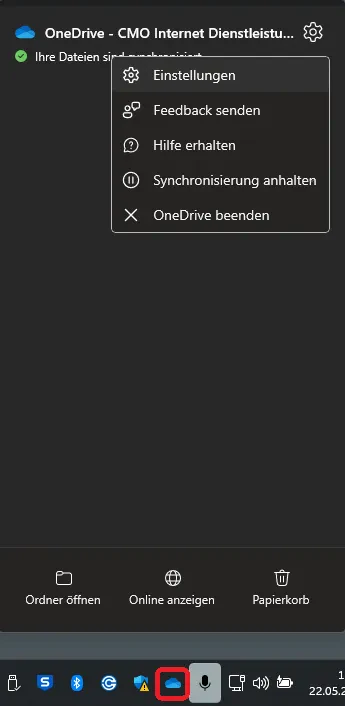
- Öffnen Sie OneDrive über das Wolkensymbol im Infobereich der Taskleiste oder über die Windows-Suche.
- Öffnen Sie die Einstellungen.
- Wechseln Sie zu Synchronisieren und sichern.
- Wählen Sie unter Dateien bei Bedarf die Option Speicherplatz freigeben.
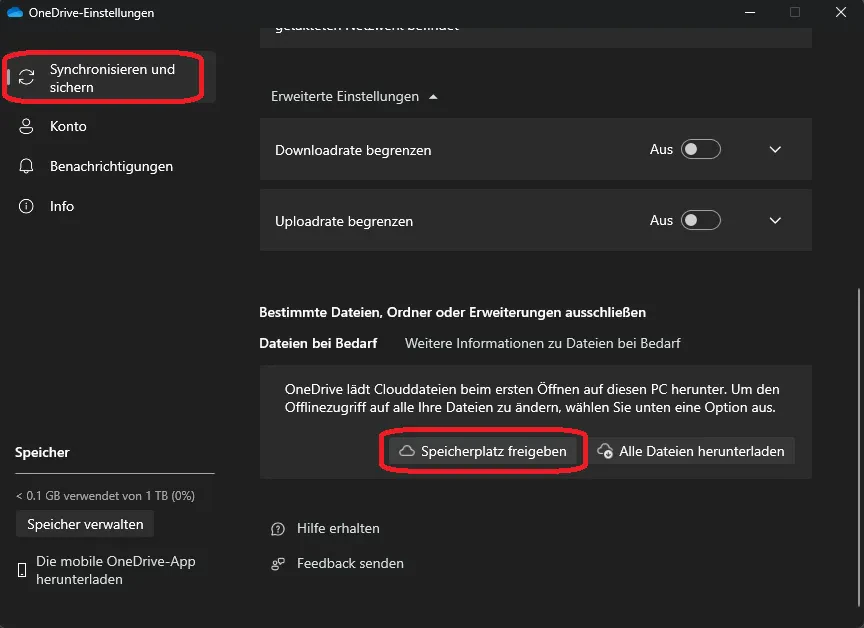
Dadurch werden die Dateien aus dem lokalen OneDrive-Ordner entfernt, bleiben jedoch weiterhin in Ihrem OneDrive-Konto gespeichert und können jederzeit wieder heruntergeladen werden.
Dateien dauerhaft lokal speichern
Einzelne Dateien oder Ordner können weiterhin offline verfügbar gehalten werden:
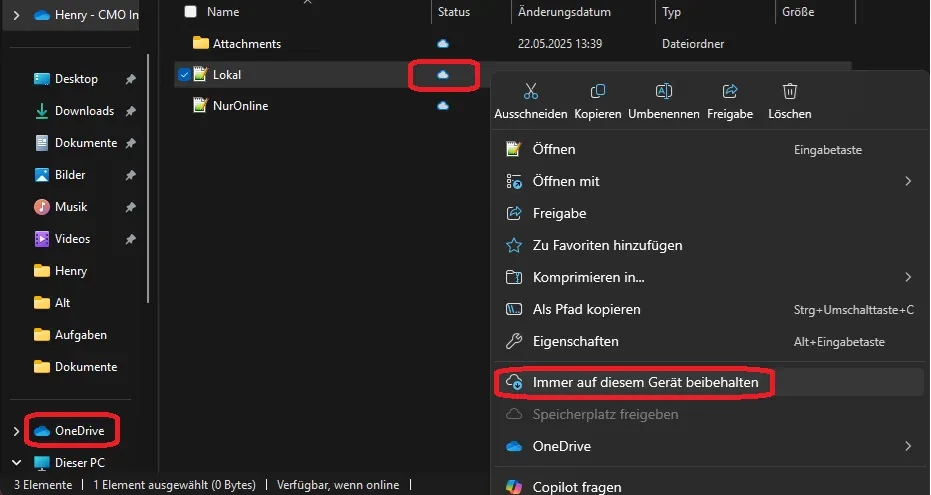
- Klicken Sie die gewünschte Datei oder den Ordner mit der rechten Maustaste an.
- Wählen Sie Immer auf diesem Gerät beibehalten.
Abbildung: Datei dauerhaft lokal speichern
Bedeutung der Symbole
☁️ Wolkensymbol
Die Datei befindet sich ausschließlich in OneDrive und wird bei Bedarf heruntergeladen.
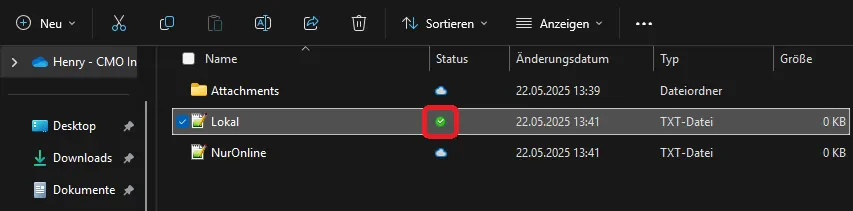
✅ Grünes Häkchen
Die Datei ist zusätzlich lokal auf dem Gerät gespeichert und auch ohne Internetverbindung verfügbar.
Hinweis
Dateien, die nur online verfügbar sind, benötigen zum Öffnen eine Internetverbindung. Bei großen Dateien kann der Download je nach Verbindungsgeschwindigkeit einige Zeit in Anspruch nehmen.
Mit der Funktion Dateien bei Bedarf lässt sich insbesondere auf Geräten mit begrenztem Speicherplatz viel lokaler Speicher einsparen.
War diese Antwort hilfreich?
Ihr Feedback hilft uns, unsere Inhalte zu verbessern.
Henry Kindt
Keine Biografie verfügbar.