Meine Emails kommen nicht bei GMail Konten an, was kann ich tun?
ersenden Sie E-Mails an Gmail-Adressen (z. B. @gmail.com), erhalten jedoch Fehlermeldungen oder Zustellungsprobleme?
Typische Anzeichen:
- E-Mails an Gmail werden nicht zugestellt.
- Sie erhalten Unzustellbarkeitsmeldungen (Bounce-Nachrichten) zurück.
- In der Fehlermeldung wird auf fehlende oder ungültige SPF-, DKIM- oder DMARC-Einträge hingewiesen.
- E-Mails landen bei Gmail im Spam-Ordner oder werden vollständig abgelehnt.
Ursache
Google hat die Anforderungen für den Empfang von E-Mails in den letzten Jahren deutlich verschärft. E-Mails müssen heute über geeignete Authentifizierungsverfahren abgesichert sein.
Fehlen die erforderlichen DNS-Einträge oder sind diese fehlerhaft konfiguriert, kann Gmail den Versand ablehnen oder die Nachrichten als Spam einstufen.
Zu den wichtigsten Authentifizierungsverfahren gehören:
- SPF (Sender Policy Framework)
- DKIM (DomainKeys Identified Mail)
- DMARC (Domain-based Message Authentication, Reporting and Conformance)
Was ist ein SPF-Eintrag?
Ein SPF-Record ist ein DNS-Eintrag, der festlegt, welche Server berechtigt sind, E-Mails im Namen Ihrer Domain zu versenden.
Dadurch können empfangende Mailserver prüfen, ob die Nachricht tatsächlich von einem autorisierten Server stammt und nicht gefälscht wurde.
Ein korrekt konfigurierter SPF-Eintrag trägt wesentlich dazu bei, die Zustellbarkeit Ihrer E-Mails zu verbessern.
SPF-Eintrag in der DNS-Verwaltung anlegen
Für die Einrichtung benötigen Sie lediglich Zugriff auf die DNS-Verwaltung Ihrer Domain.
Die folgenden Schritte zeigen beispielhaft die Einrichtung in der DNS-Verwaltung von CMO.
Schritt 1: Im Kundencenter anmelden
Melden Sie sich in Ihrem persönlichen Kundencenter an.
Abbildung: Anmeldung im Kundencenter
Schritt 2: DNS-Verwaltung öffnen
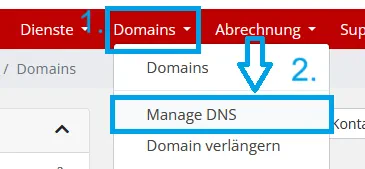
Wählen Sie im Menü Domains → Manage DNS.
Schritt 3: Gewünschte Domain bearbeiten
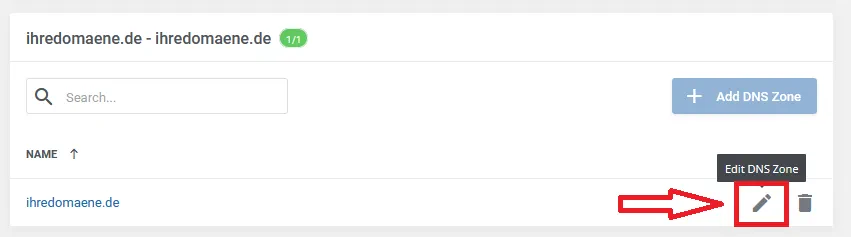
Suchen Sie die betreffende Domain und klicken Sie auf das Stift-Symbol, um die DNS-Einstellungen zu bearbeiten.
Schritt 4: Neuen DNS-Eintrag anlegen
Klicken Sie auf + Add Record.

Schritt 5: SPF-Eintrag erfassen
Tragen Sie die folgenden Werte ein:
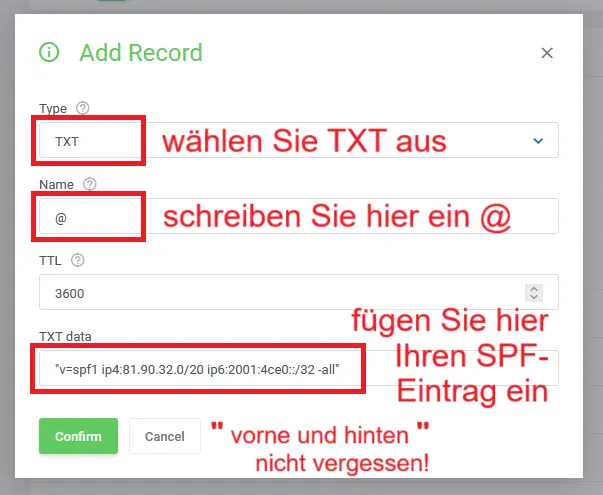
Type: TXT
Name: @
TTL: 3600 (oder Standard-Einstellung)
TXT data: fügen Sie hier Ihren SPF-Eintrag ein
Wichtig:
Der SPF-Eintrag muss in Anführungszeichen (" ") eingetragen werden.
Welchen SPF-Eintrag muss ich verwenden?
Der benötigte SPF-Eintrag hängt davon ab, über welchen Anbieter Ihre E-Mails versendet werden.
Der im Screenshot dargestellte SPF-Eintrag gilt ausschließlich für E-Mail-Dienste und Server von CMO.
Nutzen Sie einen anderen Hoster oder einen externen E-Mail-Anbieter (z. B. Microsoft 365, Google Workspace oder einen anderen Provider), müssen Sie den korrekten SPF-Eintrag beim jeweiligen Anbieter erfragen.
Reicht ein SPF-Eintrag alleine aus?
Nein. Moderne Mailserver – insbesondere Gmail – erwarten in vielen Fällen zusätzlich:
- einen gültigen DKIM-Eintrag
- eine DMARC-Richtlinie
- einen korrekt konfigurierten Mailserver mit passendem Reverse-DNS-Eintrag
Fehlen diese Einstellungen, kann es trotz vorhandenem SPF-Eintrag weiterhin zu Zustellproblemen kommen.
War diese Antwort hilfreich?
Ihr Feedback hilft uns, unsere Inhalte zu verbessern.
 Redakteur
Norman Sommer
Norman Sommer ist Geschäftsführer der CMO Internet Dienstleistungen GmbH. Seit vielen Jahren beschäftigt er sich mit den Themen Hosting, Server, Cloud-Lösungen, IT-Infrastruktur und Digitalisierung. Als Autor und fachlicher Ansprechpartner trägt er regelmäßig Inhalte zur Wissensdatenbank und zu technischen Dokumentationen bei.