Sicherheitswarnung bei CMOCloud Remote Desktop-Verbindungen seit April 2026
Seit einem Sicherheitsupdate von Microsoft im April 2026 erscheint bei RemoteApp- und Remotedesktop-Verbindungen (RDP) unter Umständen eine zusätzliche Sicherheitswarnung.
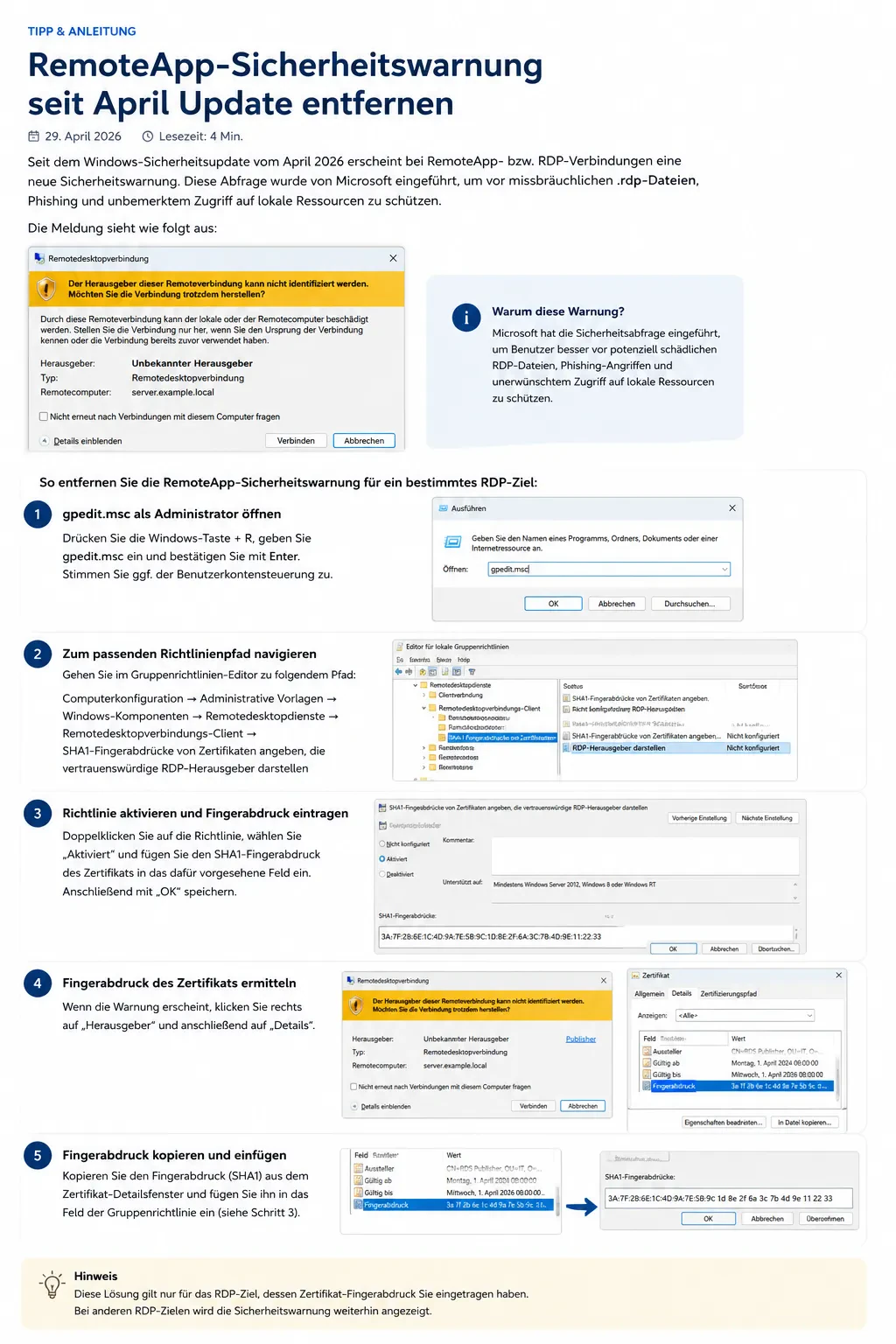
Diese Änderung wurde von Microsoft eingeführt, um Benutzer besser vor manipulierten RDP-Dateien, Phishing-Angriffen und unbemerktem Zugriff auf lokale Ressourcen wie Laufwerke, Drucker oder die Zwischenablage zu schützen.
Die Meldung ist daher kein Fehler der CMOCloud-Plattform, sondern eine neue Sicherheitsfunktion von Microsoft.
Sicherheitswarnung für vertrauenswürdige Verbindungen unterdrücken
Wenn Sie regelmäßig eine vertrauenswürdige RemoteApp- oder RDP-Verbindung nutzen, können Sie die Warnung gezielt für diesen Server unterdrücken. Hierzu wird der Zertifikats-Fingerabdruck des Servers in einer lokalen Gruppenrichtlinie als vertrauenswürdig hinterlegt.
Schritt 1: Lokale Gruppenrichtlinie öffnen
Öffnen Sie die lokale Gruppenrichtlinienverwaltung mit Administratorrechten:
gpedit.mscSchritt 2: Zur Richtlinie navigieren
Öffnen Sie folgenden Pfad:
Computerkonfiguration
└ Administrative Vorlagen
  └ Windows-Komponenten
    └ Remotedesktopdienste
      └ Remotedesktopverbindungs-Client
        └ SHA1-Fingerabdrücke von Zertifikaten angeben, die vertrauenswürdige RDP-Herausgeber darstellen
Abbildung: Richtlinie für vertrauenswürdige RDP-Herausgeber
Schritt 3: Richtlinie aktivieren
Öffnen Sie die Richtlinie und setzen Sie diese auf „Aktiviert“.
Abbildung: Richtlinie aktivieren
Schritt 4: Zertifikats-Fingerabdruck ermitteln
Nun benötigen Sie den SHA1-Fingerabdruck des Zertifikats Ihres Cloud-Servers.
Gehen Sie hierzu wie folgt vor:
- Starten Sie die betroffene RemoteApp- oder RDP-Verbindung.
- Klicken Sie in der Sicherheitswarnung auf den angezeigten Servernamen (z. B.
*.cmocloud.de). - Öffnen Sie anschließend „Details“.
- Suchen Sie den Eintrag „Fingerabdruck“ bzw. „SHA1-Fingerabdruck“.
Schritt 5: Fingerabdruck hinterlegen
Kopieren Sie den angezeigten Fingerabdruck und tragen Sie ihn in das Feld der zuvor aktivierten Gruppenrichtlinie ein.
Übernehmen Sie anschließend die Änderung und schließen Sie die Gruppenrichtlinienverwaltung.
Ergebnis
Nach der Übernahme der Richtlinie wird die Sicherheitswarnung für diesen Server bzw. dieses Zertifikat nicht mehr angezeigt.
Wichtiger Hinweis
Die Freigabe gilt ausschließlich für den hinterlegten Zertifikats-Fingerabdruck.
Wenn Sie sich mit einem anderen Cloud-Server, Terminalserver oder einer anderen RemoteApp verbinden, erscheint die Sicherheitswarnung weiterhin, sofern das jeweilige Zertifikat nicht ebenfalls als vertrauenswürdig eingetragen wurde.
Dies stellt sicher, dass die zusätzliche Sicherheitsprüfung von Microsoft für unbekannte oder potenziell unsichere Verbindungen weiterhin aktiv bleibt.
War diese Antwort hilfreich?
Ihr Feedback hilft uns, unsere Inhalte zu verbessern.
Marcus A. Sommer
Keine Biografie verfügbar.