Meine Festplatte ist voll. Was kann ich tun?

Veröffentlicht: 02.01.2017

Aktualisiert: 27.01.2026

Ist ihre Festplatte im Laufe der Zeit voll geworden, können sie mehrere Dinge tun:

  • sie können eine größere Festplatte zu ihrem Tarif hinzubuchen. Dies können sie direkt im Kundencenter für ihren Tarif nachbuchen oder auch telefonisch bei unserem Vertrieb veranlassen.

Sie können auch versuchen, selbst Speicherplatz freizuräumen:

  • Unter Windows können Sie die Datenträgerbereinigung starten und durchführen. Diese löscht temporäre Dateien, die auf Ihrer Festplatte vorhanden sind, jedoch bei Bedarf erneut heruntergeladen werden.
  • Manuell oder automatisiert angelegte Backups können erfahrungsgemäß ebenfalls viel Speicherplatz verbrauchen. Bereinigen Sie Ihre Backupordner regelmäßig, verschieben diese auf externe Speichermedien oder nutzen Sie ihr CMO-PowerDrive.
  • Oft legen Programme Protokoll-Dateien an, welche z.B. bei Im-/Exporten von Daten den Fortschritt protokollieren, z.B. die JTL-Ameise beim Import von Artikel- oder Auftragsdaten. Diese Log-Dateien werden immer größer und können auch mehrere GB groß werden. Löschen sie diese Dateien regelmäßig oder komprimieren sie diese, um Speicherplatz freizugeben.

Mit dem Tool „WizTree“ können sie ermitteln, welche Verzeichnisse und Dateien auf ihrem System am meisten Platz verbrauchen.
Einige meiner Kunden können sich an ihrem JTL-Shop 4 Kunden-Account nicht anmelden

Veröffentlicht: 31.12.2016

Aktualisiert: 27.01.2026

Bei Kunden, die in ihrem Warenkorb sehr viele Artikel gespeichert haben, kann es vorkommen, dass es beim Login am Kundenaccount im JTL-Shop 4 zu einem Proxy-Fehler kommt und somit ein Login am Shop-System nicht mehr möglich ist. Kunden mit einem leeren Warenkorb können sich hingegen in einem Bruchteil einer Sekunde am System anmelden.

Das Laden der Artikel in einem gespeicherten Warenkorb kann im JTL-Shop sehr lange dauern. Erfahrungen zeigen, dass Warenkörbe mit 120 oder mehr gespeicherten Artikeln zu einem Abbruch beim späteren Login des Kunden führen können, da das Holen und Aufbereiten der Daten durch die Skripte von JTL mehrere Minuten dauern kann.

Die Skript-Laufzeiten für das Abholen der Daten überschreiten hierbei die vom Server vorgegebene maximale Laufzeit. Als Lösung bleibt hier nur der Wechsel in einen Shared-Hosting-Tarif mit längerer Script-Laufzeit mit 300 oder mehr Sekunden oder der Wechsel auf einen dedizierten Shop-Server, an dem die Laufzeiten frei eingestellt werden können.

Wie kann ich eine fehlerhafte Rechnung melden?

Veröffentlicht: 27.12.2016

Aktualisiert: 27.01.2026

Bitte melden sie uns fehlerhafte Rechnungen oder unstimmige Positionen per E-Mail an unseren Vertrieb unter vertrieb@cmo.de. Hängen sie an ihre E-Mail am besten die betroffene Rechnung als PDF mit an. Bitte haben sie Verständnis, dass wir keine telefonischen Auskünfte und Anfragen bearbeiten können.

Bei Fragen zu fehlerhaften Rechnungen bitte immer schriftlich kommunizieren. So ist gewährleistet, dass Details zu Ihrer Anfrage wie Belegnummern, Zahlen und andere Informationen korrekt und nachvollziehbar übermittelt wurden.

Bitte benennen sie in Ihrer E-Mail alle Informationen, die wir benötigen, um ihre Anfrage zur Rechnung zu bearbeiten.

  • Ihre Kunden/Account-Nummer
  • Die betroffene Rechnungsnummer
  • Der Rechnungsendbetrag
  • Die fehlerhafte / unstimmige Position
  • Eine ausführliche Beschreibung des Problems

Je mehr Informationen sie uns liefern, desto besser können wir ihre Anfrage behandeln. Beachten sie, dass eine Bearbeitung zwischen 5 und 10 Werktage dauern kann.

Rechnungsangelegenheiten nur in Schriftform

Bitte rufen sie nicht an, wenn sie Fragen zu oder Probleme mit einer Rechnung haben. Alle Rechnungsangelegenheiten werden von uns nur in Schriftform bearbeitet.

Windows Rechner verlieren immer wieder Netzlaufwerke

Veröffentlicht: 27.12.2016

Aktualisiert: 27.01.2026

Folgendes Szenario ist gegeben:

  • Windows PC
  • PC ist in einer Windows Domäne (Active Directory) eingebunden
  • PC erhält seine Netzlaufwerke über eine Gruppenrichtlinie zugewiesen

Sofern der PC in regelmäßigen Abständen immer wieder für kurze Zeit seine Netzlaufwerke verliert, kann es daher kommen, dass in der Gruppenrichtlinie für die Windows Domäne beim Netzlaufwerk als Aktion ersetzen statt Aktualisieren eingestellt ist. Prüfen Sie daher in der Gruppenrichtlinienverwaltung folgendes:

  • Öffnen Sie den Gruppenrichtlinienverwaltungs-Editor
  • Gehen Sie auf „Benutzerkonfiguration->Einstellungen->Windows-Einstellungen->Laufwerkzuordnung“
  • Prüfen Sie, ob beim betreffenden Netzlaufwerk unter Aktion Aktualisieren steht. Wenn nicht, bitte auf Aktualisieren umstellen

Dieses Problem tritt erst ab Windows 8 und höher auf. Bei diesen Betriebssystemen werden die Gruppenrichtlinien in regelmäßigen Zeitabständen auch bei einer angemeldeten Benutzersitzung aktualisiert. Dies führt dann zu einer kurzen Trennung der Netzlaufwerke, wenn nicht Aktualisieren eingetragen ist. Bei Windows 7 erfolgte eine Abfrage der Gruppenrichtlinien nur einmalig bei der Benutzeranmeldung.

Wo kann ich unter Windows 2012 R2 nachträglich den Remotedesktop-Lizenzierungsmodus einstellen?

Veröffentlicht: 27.12.2016

Aktualisiert: 27.01.2026

  • Melden Sie sich als Administrator auf Ihrem Windows Server an.
  • Öffnen Sie den Server-Manager (Klick in der Task-Leiste auf das Symbol mit Server und Werkzeugkoffer)
  • Wählen Sie im linken Menü Remotedesktop-Dienste aus
  • In der Mitte des Bildschirms befindet sich der Bereich Bereitstellungsübersicht
  • Klicken Sie auf den Pfeil nach unten neben Aufgaben
  • Klicken Sie im Auswahlmenü auf „Bereitstellungseigenschaften bearbeiten“
  • Wählen Sie im neuen Fenster links im Menü „Remotedesktoplizenzierung“

Rechts vom Menü können Sie jetzt den Lizenzierungsmodus und den Lizenzserver eintragen.

Bei einer Remote-Desktop-Verbindung baut sich der Bildschirm langsam auf

Veröffentlicht: 22.12.2016

Aktualisiert: 20.01.2026

Die Leistung ihrer Remote-Desktop-Verbindung ist stark von Ihrer Internetverbindung abhängig. Sollte diese nicht genügend Bandbreite aufweisen, so kann sich der Bildschirminhalt bei einer Verbindung zu unseren Servern eventuell langsam aufbauen. Sie können dann den Remote-Desktop-Client wie folgt anpassen, damit dieser nicht zu viel Ressourcen benötigt:

Starten Sie das Programm Remotedesktopverbindung

bei-einer-RDP-Verbindung-baut-sich-der-Bildschirm-langsam-auf-1

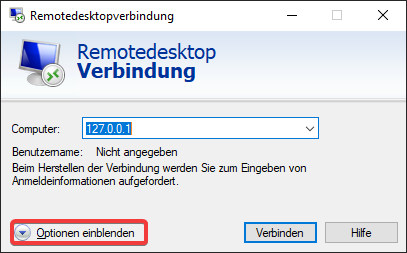
Klicken Sie auf „Optionen einblenden“ im Fenster Remotedesktopverbindung

bei-einer-RDP-Verbindung-baut-sich-der-Bildschirm-langsam-auf-2

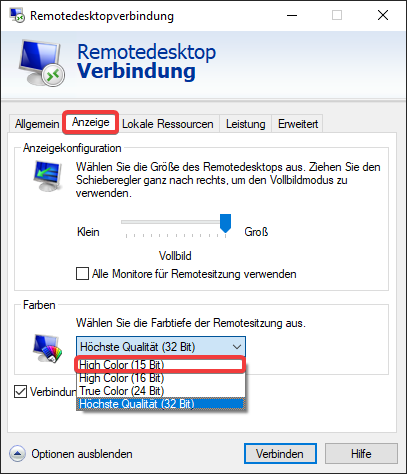
Klicken Sie auf den Reiter „Anzeige“ und wählen Sie unter Farben eine niedrigere Stufe aus. (Je kleiner der Bit-Wert, um so kleiner die Stufe)

bei-einer-RDP-Verbindung-baut-sich-der-Bildschirm-langsam-auf-3

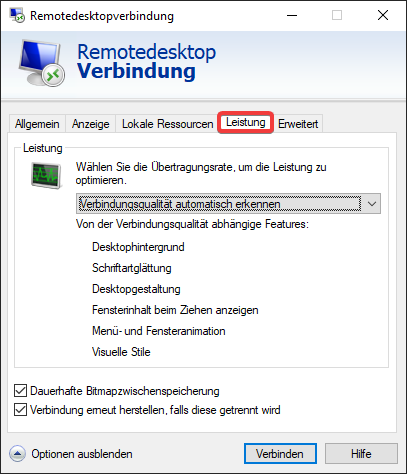
Klicken Sie auf den Reiter „Leistung“

bei-einer-RDP-Verbindung-baut-sich-der-Bildschirm-langsam-auf-4

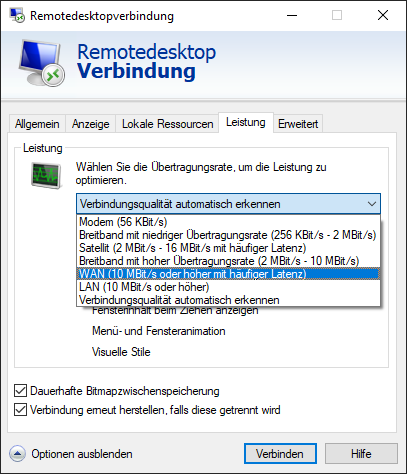
Wählen Sie hier statt Verbindungsqualität automatisch erkennen eine Geschwindigkeit aus die Ihrem Internetzugang entspricht.

bei-einer-RDP-Verbindung-baut-sich-der-Bildschirm-langsam-auf-5

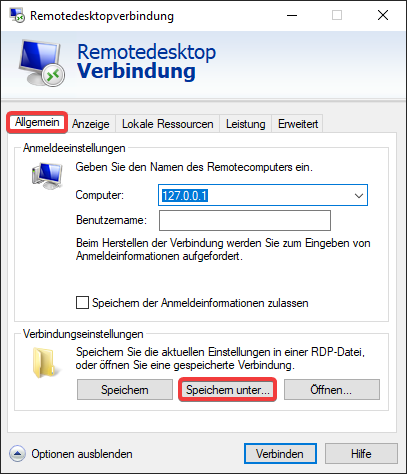
Klicken Sie auf den Reiter „Allgemein“ und speichern Sie diese Einstellungen gern auch schon mit dem Computernamen und dem Benutzernamen mittels „Speichern unter“ ab

bei-einer-RDP-Verbindung-baut-sich-der-Bildschirm-langsam-auf-6

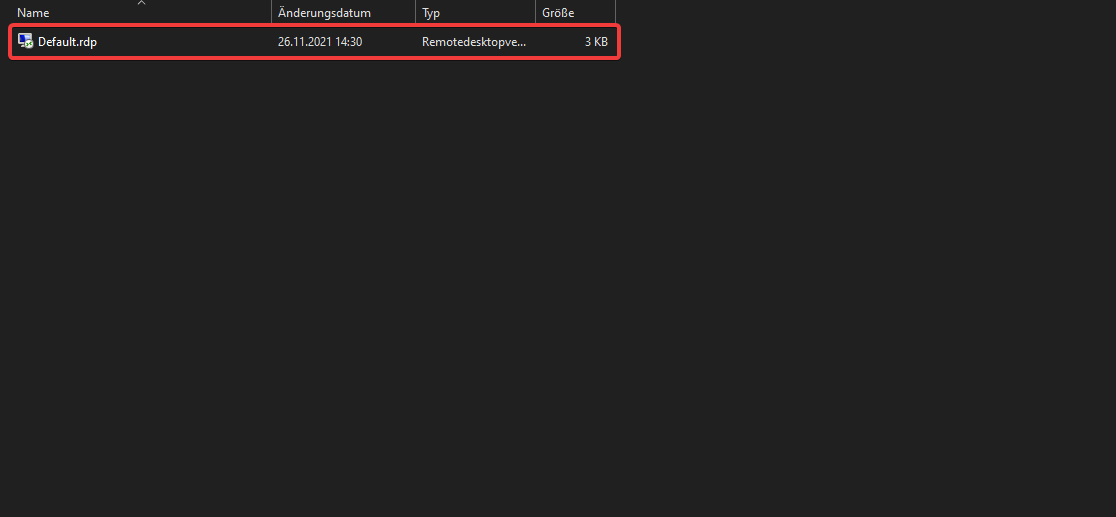
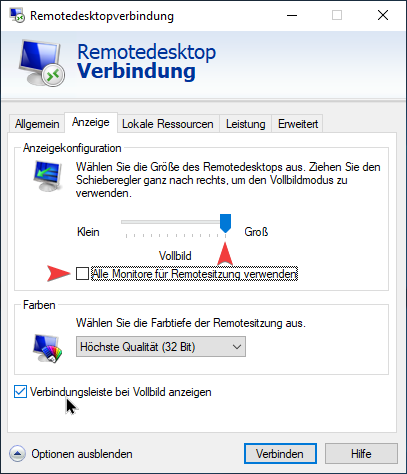
Klicken Sie dann in Zukunft zum Start der Remotedesktopverbindung nur noch auf den mittels „Speichern unter“ erzeugten Button. Zusätzlich können Sie noch  auf den Reiter Anzeige klicken und folgende Einstellungen anwenden.

bei-einer-RDP-Verbindung-baut-sich-der-Bildschirm-langsam-auf-7

Im Regelfall reichen 128 kBit/s aus, um eine stabile RDP-Verbindung herzustellen.

Wie lauten die DNS-Server (Nameserver) von CMO?

Veröffentlicht: 24.12.2016

Aktualisiert: 20.01.2026

Wir betreiben mehrere DNS-Server innerhalb unseres Netzwerkes, welche für unterschiedliche Dienste genutzt werden können. Für Housing-Kunden, Cloud-Server sowie anderen Netzwerkverbindungen kommen diese DNS-Server zum Einsatz.

Unsere Domain Name Service-Server sind:

HostnameIPv4-AdresseIPv6-Adresse
ns1.cmo.de81.90.33.112001:4ce0:0:2::a
ns2.cmo.de81.90.33.122001:4ce0:0:2::b
ns3.cmo.de81.90.37.502001:4ce0:0:2::c

Die Server ns4, ns5, ns6 und ns7 kommen für das Domain-Management zum Einsatz.

Verwenden sie am besten immer zwei oder mehrere DNS-Server in ihren Netzwerkeinstellungen, z.B. ns1 und ns3. So ist bei einem Ausfall eines DNS-Servers eine Alternative verfügbar.

JTL-Connector: Von JTL-Wawi zu Shopware

Veröffentlicht: 23.12.2016

Aktualisiert: 20.01.2026s


Entgegen der Anweisung im Video muss in der JTL-Wawi unter der Kategorie Deutsch zunächst eine Unterkategorie angelegt werden, diese wird dann im Shopware-Shop als Hauptkategorie zugewiesen. Kategorien unter dieser Kategorie erscheinen dann im Shop.

Autostart konfigurieren

Veröffentlicht: 22.12.2016

Aktualisiert: 20.01.2026

Manchmal ist es morgens hektisch. So hektisch, dass man doch glatt vergisst Outlook zu öffnen und natürlich prompt die wichtige E-Mail vom besten Kunden verpasst. Am besten vergisst man dann noch den Telefon-Client zu starten, so dass kurz nach Arbeitsbeginn bereits das E-Mail-Postfach voll ist, weil niemand ans Telefon geht. So fängt der Tag natürlich gut an.

Es gibt eine einfache Lösung, um diese Probleme zu vermeiden.

Standard Ports für die JTL-Wawi in der Cloud

Veröffentlicht: 22.12.2016

Aktualisiert: 20.01.2026

Remote Desktop Protokoll (RDP)

3389 TCP & UDP

Microsoft SQL-Datenbank

1433 TCP

Für Mobile Server wird Folgender Port verwendet

8080 TCP & UDP

JTL POS verwendet den Port

443 TCP