Problem mit E-Mail Versand an E-Mail Konten von Google und anderen Anbietern

Veröffentlicht: 11.01.2017

Aktualisiert: 17.03.2026

Viele Anbieter erwarten im DNS zur Domain einen sogenannten SPF Record. Sofern Sie folgende Fehlermeldung erhalten, wenn Sie über unseren Server smtp.cmo.de E-Mails an Mail-Konten versenden:

<xxxxxxxx@gmail.com>: host

gmail-smtp-in.l.google.com[2a00:1450:400c:c05::1a] said: 550-5.7.1

[2001:4ce0:0:2::d      12] Our system has detected that this message

550-5.7.1 is likely unsolicited mail. To reduce the amount of spam sent to

550-5.7.1 Gmail, this message has been blocked. […]

Dann fehlt Ihnen im DNS bei Ihrer Domain eventuell ein SPF Record. Wenn Sie Ihre Domain bei CMO haben und unseren Mailserverpool smtp.cmo.de für Ihre ausgehende Post benutzen, dann lautet der SPF Record wie folgt:

"v=spf1 ip4:81.90.32.0/20 ip4:185.219.196.0/22 ip6:2001:4ce0::/29 -all"

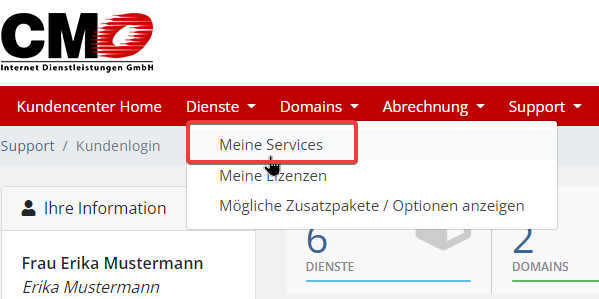
Sie können den Record selbst in Ihrem Kundencenter für Ihre Domain hinzufügen. Loggen Sie sich hierzu mit Ihrer registrierten E-Mail-Adresse ein und wählen Sie oben unter Ihrem Namen den Punkt „Domains“ aus. Dann klicken Sie auf den Reiter „Manage DNS“.
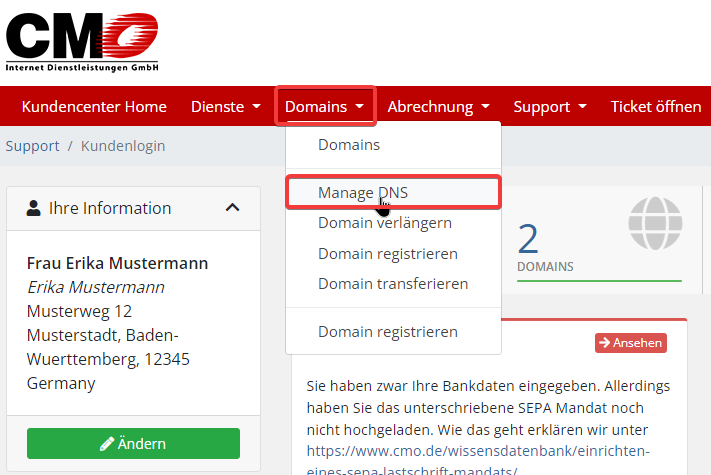
Bild1

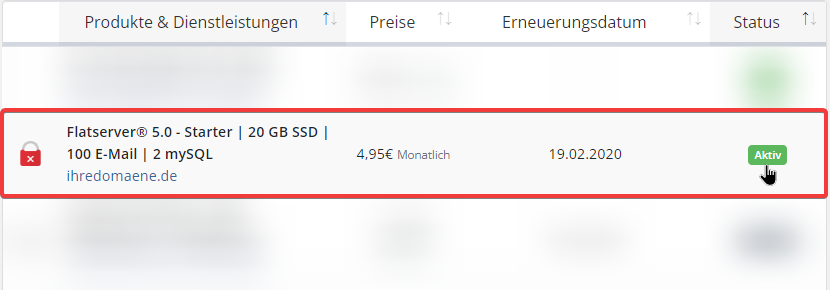
Wählen Sie aus der zu bearbeitenden Domainliste die gewünschte Domain aus und klicken Sie auf den Stift (als Beispiel verwenden wir hier einen Flatserver 5.0 Starter).
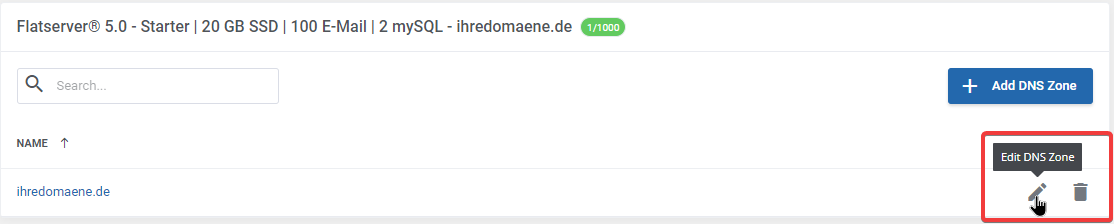
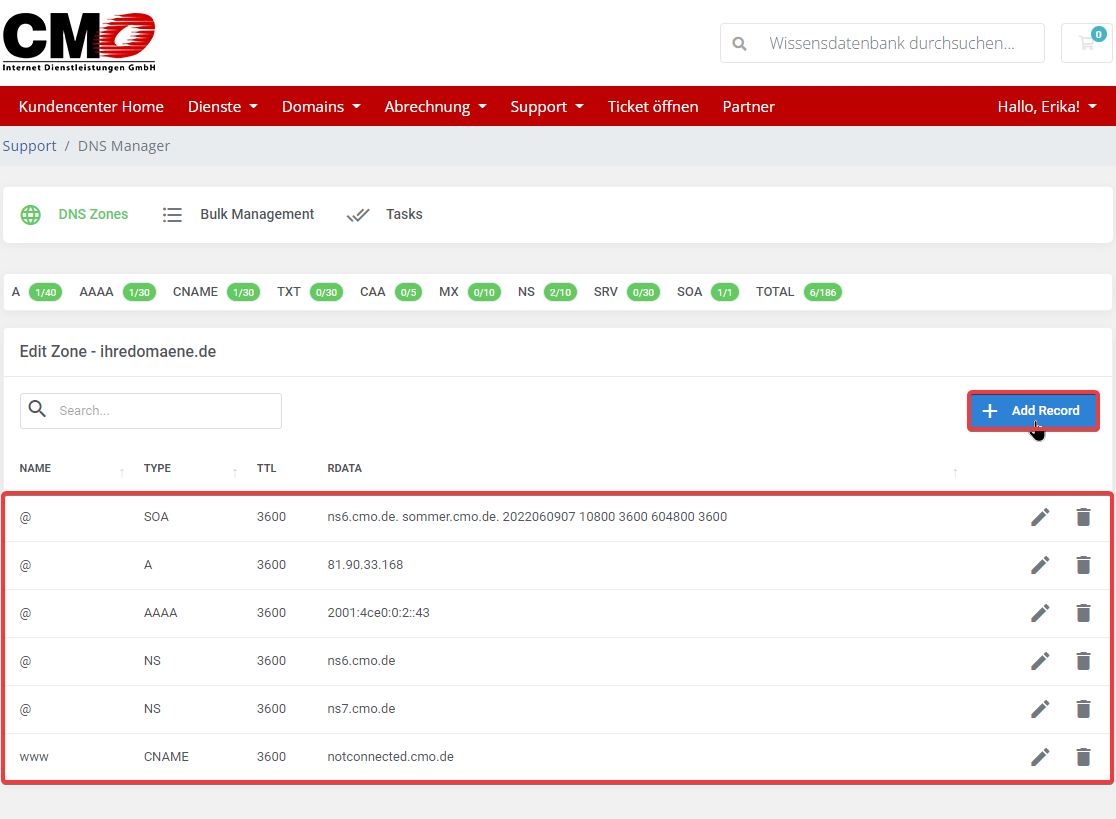
Bild7

Bild9

Fügen Sie nun durch einen Klick auf „Add Record“ einen TXT (unter Type auswählen)-Record ein. Unter Wert tragen Sie

"v=spf1 ip4:81.90.32.0/20 ip4:185.219.196.0/22 ip6:2001:4ce0::/29 -all"

ein.
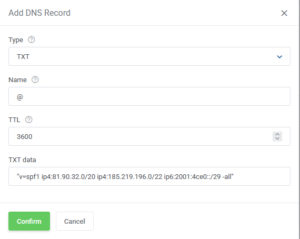
Dieser neue Eintrag bedeutet für die empfangenden Mail Server, dass E-Mails die unter Ihrem Domainnamen gesendet werden, von einem Mailserver kommen, der entweder mit der IP-Adresse aus dem Netz 81.90.32.0/20, 185.219.196.0/22 oder 2001:4ce0::/29 arbeitet. Sofern Sie E-Mails von anderen Servern oder auch über andere Server versenden, müssen Sie hier andere bzw. zusätzliche IP-Adressen eintragen. Die genaue Syntax finden Sie unter https://de.wikipedia.org/wiki/Sender_Policy_Framework.
Wie kann ich das Passwort für mein E-Mail Konto neu setzen?

Veröffentlicht: 11.01.2017

Aktualisiert: 17.03.2026

Um Ihr Passwort für Ihr E-Mail Postfach ändern zu können, müssen Sie sich in unserem Kundencenter einloggen. Sie benötigen hierzu Ihre E-Mail Adresse die bei Ihrem Kundenaccount hinterlegt ist und Ihr Kundencenter-Passwort. Falls Sie das Kundencenter Passwort nicht mehr wissen können Sie dieses auf der Login-Seite des Kundencenters mittels „Passwort vergessen“ neu setzen. Eine Zusendung des Links zum Setzen Ihres neuen Passworts erfolgt aus Sicherheitsgründen nur an die bei uns hinterlegte E-Mail-Adresse. Sollten Sie diese nicht wissen, hilft Ihnen unser Kundensupport gerne weiter.

Wenn Sie im Kundencenter eingeloggt sind, führen Sie folgende Schritte durch, um das Passwort Ihres E-Mail Accounts neu zu setzen:

  • Klicken Sie oben auf Dienste -> Meine Services.

Wie-kann-ich-das-Passwort-fuer-mein-E-Mail-Konto-neu-setzten6

  • Wählen Sie nun Ihr Hosting aus und klicken Sie auf das Aktiv-Symbol.

Wie-kann-ich-das-Passwort-fuer-mein-E-Mail-Konto-neu-setzten5

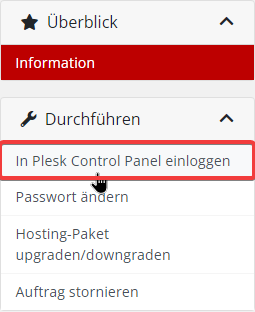
  • Nun klicken Sie linker Hand auf „In Plesk Control Panel einloggen“.

Wie-kann-ich-das-Passwort-fuer-mein-E-Mail-Konto-neu-setzten4

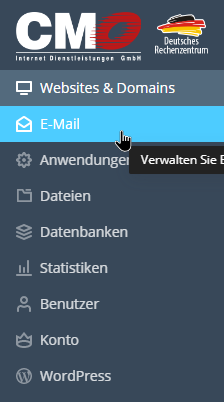
  • Es öffnet sich eine neue Seite. Hier wählen Sie ebenfalls links den Reiter E-Mail aus.

Wie-kann-ich-das-Passwort-fuer-mein-E-Mail-Konto-neu-setzten3

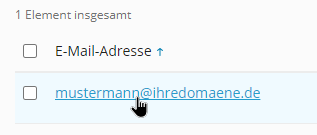
  • Hier wählen Sie bitte die E-Mail-Adresse aus, von der Sie das Passwort ändern möchten.

Wie-kann-ich-das-Passwort-fuer-mein-E-Mail-Konto-neu-setzten2

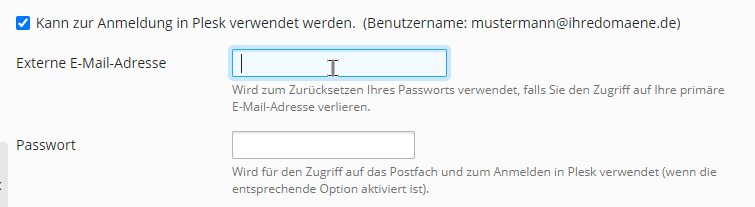
  • Geben Sie hier das neue Passwort ein.

Wie-kann-ich-das-Passwort-fuer-mein-E-Mail-Konto-neu-setzten1

  • Sie haben erfolgreich ein neues Passwort vergeben.

Ihr Passwort für den Empfang von E-Mails ist jetzt sofort gültig. Für den Versand von E-Mails erfolgt die Änderung des Passworts innerhalb der nächsten 30 Minuten nach Änderung.

Wichtig:

Sollten Sie das Postfach auf mehreren Geräten eingerichtet haben, müssen Sie das geänderte Passwort auf allen Geräten anpassen.

Warum kann ich E-Mails auf dem iPhone / iPad nicht löschen?

Veröffentlicht: 11.01.2017

Aktualisiert: 10.03.2026

Wenn Sie Ihr Postfach (IMAP) auf Ihrem IPhone oder IPad eingerichtet haben, erhalten Sie beim Versuch eine E-Mail zu löschen folgende Meldung:

„E-Mail konnte nicht bewegt werden. Die E-Mail konnte nicht in das Postfach Papierkorb bewegt werden.“

Diesen Fehler beheben Sie durch Zuweisung des Ordners „Trash“ als Papierkorb.

Gehen Sie auf Ihrem IPhone wie folgt vor:

  • Einstellungen -> Apps -> Mail -> „Ihr Postfach“ -> Accounteinstellungen -> Erweitert (ganz unten)
  • Dort können Sie das Postfach-Verhalten wie folgt anpassen: „Entwürfe“ -> Drafts
    „Gesendet“ -> Sent
    „Gelöscht“ -> Trash

Sofern in Ihrem E-Mail Konto der Ordner Trash noch nicht existiert, können Sie diesen mittels Webmail anlegen.

Wie kann ich passwortgeschützte Verzeichnisse auf meinem Webserver anlegen oder bearbeiten?

Veröffentlicht: 11.01.2017

Aktualisiert: 10.03.2026

Um ein Verzeichnis Ihres Webhostings mit einem Benutzernamen und Passwort zu versehen, gehen Sie wie folgt vor:

  1. Loggen Sie sich im Kundencenter ein
  2. Wählen Sie über „Dienste“ „Meine Services“ das Hosting aus, welches Sie bearbeiten möchten
  3. Klicken Sie dann auf den Reiter „Websites & Domains“
  4. In der Liste klicken Sie wenn nötig bei der passenden Domain auf „Mehr anzeigen“
  5. Klicken Sie dann auf den „File Manager“ und dort links auf das Verzeichnis „httpdocs“
  6. Klicken Sie oberhalb der „Verzeichnis und Dateiliste“ auf „Neu“ um ein neues Verzeichnis anzulegen
  7. Klicken Sie wieder oben auf den Reiter „Websites & Domains“
  8. Klicken Sie jetzt auf „Passwortgeschützte Verzeichnisse“
  9. Klicken Sie auf „Geschütztes Verzeichnis hinzufügen“
  10. Geben Sie beim Feld Verzeichnisname den Namen des oben angelegten Verzeichnisses ein
  11. Klicken Sie auf „OK“
  12. Klicken Sie in der Spalte „Name“ auf den Namen des neuen geschützten Verzeichnisses
  13. Über „Neuen Benutzer hinzufügen“ können Sie jetzt einen Benutzernamen und ein Passwort vergeben.

Um das Passwort eines passwortgeschütztes Verzeichnis Ihres Webhostings zu ändern, gehen Sie wie folgt vor:

  1. Loggen Sie sich im Kundencenter ein
  2. Wählen Sie über „Dienste“ „Meine Services“ das Hosting aus, welches Sie bearbeiten möchten
  3. Klicken Sie dann auf den Reiter „Websites & Domains“
  4. In der Liste klicken Sie wenn nötig bei der passenden Domain auf „Mehr anzeigen“
  5. Klicken Sie auf „Passwortgeschützte Verzeichnisse“
  6. Klicken Sie in der Spalte „Name“ auf das entsprechende Verzeichnis innerhalb der Liste
  7. Suchen Sie in der Spalte „Name“ den entsprechend angelegten Benutzer in der Liste und klicken Sie auf das Schlüsselsymbol rechts um das Passwort zu ändern oder oberhalb der Liste auf „Benutzer hinzufügen“ um einen neuen Benutzer hinzuzufügen

Kann ich ein UCC-Zertifikat auf unterschiedlichen Servern installieren?

Veröffentlicht: 11.01.2017

Aktualisiert: 10.03.2026

Ja, Sie können das Zertifikat auf unterschiedlichen Servern installieren. Allerdings muss auf dem Server auch der gleiche private Schlüssel installiert werden, der dem Zertifikat zu Grunde liegt.

Ist bei einem UCC-Zertifikat innerhalb der Laufzeit ein Upgrade (mehr Domains per Zertifikat) möglich?

Veröffentlicht: 11.01.2017

Aktualisiert: 10.03.2026

Nein ein Upgrade der Anzahl der geschützten Domains ist nicht möglich. Hier müssen Sie dann ein neues Zertifikat kaufen.

Wie kann ich bei der Plesk Web Admin Edition Ressourcen wie Plattenplatz und Mailboxgröße ändern?

Veröffentlicht: 11.01.2017

Aktualisiert: 03.03.2026

Bei der Plesk Web Admin Edition gibt es keine Ressourcenverwaltung. Daher ist es über die Administrationsoberfläche per Webbrowser nicht möglich, Ressourcen eines Hostings zu ändern. Dies geht nur per SSH und folgendem Befehl:
plesk bin subscription --switch-subscription example.com -service-plan unlimited
Hierbei werden die Ressourcen eines Hostings auf unlimited gesetzt. Dies gilt sowohl für den Plattenplatz für das Hosting, als auch für die einzelnen E-Mail Postfächer. Wenn sie aber eine bestimmte Grenze festlegen wollen, können sie dies auch via SSH tun.

Um die Subscription anzupassen müssen sie folgendes tätigen: Erstellen sie erst den Service Plan ‚Default Domain‘ mit folgendem Befehl:
plesk bin service_plan --create-default

Danach können sie diesen Service Plan nach Ihren Wünschen anpassen. Dies geht mit dem Befehl:
plesk bin service_plan --update 'Default Domain'

An diesen werden dann die Optionen angehängt, welche die einzelnen Ressourcen anpassen. Die beiden wichtigsten Optionen sind:
plesk bin service_plan --update 'Default Domain' -mbox_quota <zahl>[B|K|M|G|T]
Diese passt die maximale Größe der Mailboxen an. Hierbei werden Zahlen ohne Buchstabe als Byte gewertet. Größen werden folgendermaßen angegeben [B|K|M|G|T].
plesk bin service_plan --update 'Default Domain' -disk_space <zahl>[B|K|M|G|T]
Diese passt die maximale Größe des Hostings an. Die Größe wird gleich wie bei den Postfächern behandelt. Mehr Befehle zur Anpassung der Service Pläne finden sie hier.

Um diesen Serviceplan dann verwenden zu können, müssen sie diesen dann den Hostings zuweisen. Dies können sie dann mit folgendem Befehl tun:
plesk bin subscription --switch-subscription example.com -service-plan 'Default Domain'
Danach werden alle Änderungen, die sie an diesem Service Plan getätigt haben, von den zugewiesenen Hostings direkt übernommen. Sie können dann auch noch weitere Änderungen am Service Plan vornehmen, diese werden dann von den Hostings, welche diesem zugewiesen wurden, direkt übernommen.

Linux Problem „task ….. blocked for more than 120 seconds“

Veröffentlicht: 11.01.2017

Aktualisiert: 03.03.2026

Wenn Sie auf Ihrem Linux System folgende Fehlermeldung bereits auf dem Login Bildschirm der Konsole sehen:

INFO: task ...... blocked for more than 120 seconds.

kernel: "echo 0 > /proc/sys/kernel/hung_task_timeout_secs" disables this message.

Dann hängt das mit großer Wahrscheinlichkeit mit dem File Caching innerhalb des Hauptspeichers der Linux Maschine zusammen. Linux benutzt Teile des Hauptspeichers, um vor allem Schreiboperationen, bevor diese auf die Festplatte gespeichert werden, zwischenzuspeichern. Wie viel das ist, hängt von der Systemeinstellung der Maschine ab.

Diese kann mit dem Befehl

sysctl -a | grep dirty

abgefragt werden.

Zwei Werte sind hierbei wichtig:

vm.dirty_background_ratio: Dieser gibt den prozentualen Wert des Hauptspeichers an, der für die Zwischenspeicherung benutzt wird. Beispielsweise zeigt der Wert „10“ an, dass bei einem RAM mit 12 GB 1,2 GB für die Zwischenspeicherung genutzt wird..

vm.dirty_ratio: Gibt das absolute Maximum des Hauptspeichers an, welcher für die Zwischenspeicherung benutzt werden kann. Ist dieser Wert erreicht, werden alle neuen I/O Anfragen von Prozessen so lange geblockt, bis die gecachten Werte auf die Festplatte geschrieben sind.

Um Fehler wie oben zu vermeiden, sollten die Werte dann heruntergesetzt werden. Wobei vm.dirty_ratio immer höher sein sollte. Ganz deaktivieren kann man die Werte mit der Angabe 0. Dies ist vor allem bei virtuellen Maschinen empfehlenswert, die auf einem Linux Hypervisor laufen.

Wie kann ich per FTP auf mein Hosting zugreifen?

Veröffentlicht: 11.01.2017

Aktualisiert: 03.03.2026

Sie haben mehrere Möglichkeiten per FTP auf Ihr Webhosting zuzugreifen:

  1. Ohne Verschlüsselung:
    • Server: Ihr Domainname
    • Port: 21
    • Protokoll: FTP – File Transfer Protocol
    • Verschlüsselung: Nur unverschlüsseltes FTP verwenden
  2. Mit SSL-Verschlüsselung:
    • Server: Ihr Domainname
    • Port: 21
    • Protokoll: FTP – File Transfer Protocol
    • Verschlüsselung: Explizites FTP über TLS verwenden
    • (Implizites FTP über TLS ist auf den Servern nicht möglich)


Wie kann ich mein FTP Passwort ändern?

Veröffentlicht: 11.01.2017

Aktualisiert: 03.03.2026

Loggen Sie sich im Kundencenter über https://customer.cmo.de ein und führen Sie folgende Schritte durch:

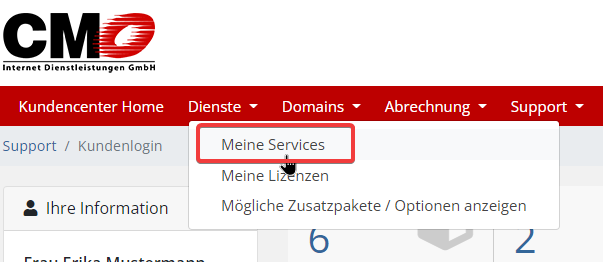
Klicken Sie auf „Dienste“ -> „Meine Services“

Wie-kann-ich-mein-FTP-Passwort-aendern1

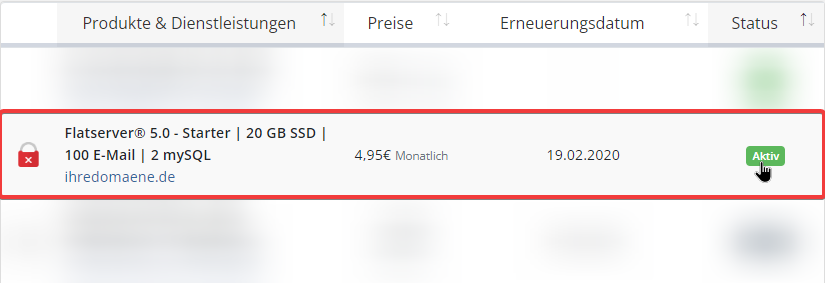
Wählen Sie in der Liste das passende Hosting aus und klicken Sie am Ende der Zeile auf den Button „aktiv“.

Wie-kann-ich-mein-FTP-Passwort-aendern2

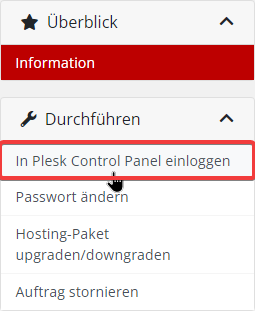
klicken Sie auf der nächsten Seite linkerhand auf den Button „In Plesk Control Panel einloggen“.

Wie-kann-ich-mein-FTP-Passwort-aendern3

Wählen Sie die Webseite aus, die Sie bearbeiten möchten.

Wie-kann-ich-mein-FTP-Passwort-aendern4

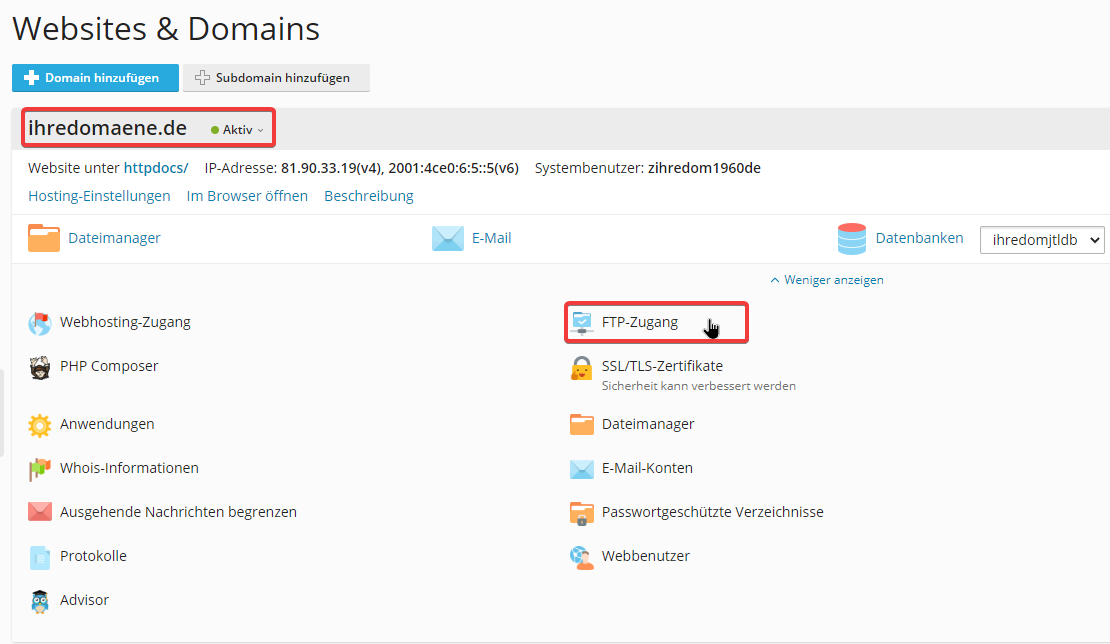
Klicken Sie auf FTP-Zugang. (Eventuell müssen Sie auch die „Erweiterten Optionen noch anzeigen lassen“)

Wie-kann-ich-mein-FTP-Passwort-aendern5

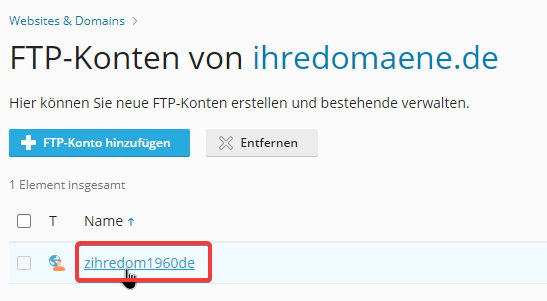
Sie sehen nun eine Auflistung der FTP-Benutzer. In der Spalte Name sehen Sie dann den Benutzernamen. Klicken Sie auf diesen Benutzernamen. Hier können Sie dann das Passwort neu vergeben.

Wie-kann-ich-mein-FTP-Passwort-aendern6

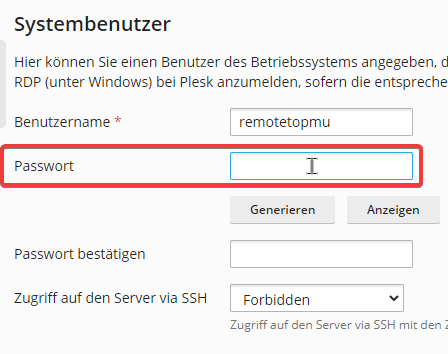
Klicken Sie dann auf unten „OK“ bzw. „Übernehmen“. Danach sind Sie mit der Änderung bereits fertig und gespeichert.