Meine Emails kommen nicht bei GMail Konten an, was kann ich tun?
ersenden Sie E-Mails an Gmail-Adressen (z. B. @gmail.com), erhalten jedoch Fehlermeldungen oder Zustellungsprobleme?
Typische Anzeichen:
- E-Mails an Gmail werden nicht zugestellt.
- Sie erhalten Unzustellbarkeitsmeldungen (Bounce-Nachrichten) zurück.
- In der Fehlermeldung wird auf fehlende oder ungültige SPF-, DKIM- oder DMARC-Einträge hingewiesen.
- E-Mails landen bei Gmail im Spam-Ordner oder werden vollständig abgelehnt.
Ursache
Google hat die Anforderungen für den Empfang von E-Mails in den letzten Jahren deutlich verschärft. E-Mails müssen heute über geeignete Authentifizierungsverfahren abgesichert sein.
Fehlen die erforderlichen DNS-Einträge oder sind diese fehlerhaft konfiguriert, kann Gmail den Versand ablehnen oder die Nachrichten als Spam einstufen.
Zu den wichtigsten Authentifizierungsverfahren gehören:
- SPF (Sender Policy Framework)
- DKIM (DomainKeys Identified Mail)
- DMARC (Domain-based Message Authentication, Reporting and Conformance)
Was ist ein SPF-Eintrag?
Ein SPF-Record ist ein DNS-Eintrag, der festlegt, welche Server berechtigt sind, E-Mails im Namen Ihrer Domain zu versenden.
Dadurch können empfangende Mailserver prüfen, ob die Nachricht tatsächlich von einem autorisierten Server stammt und nicht gefälscht wurde.
Ein korrekt konfigurierter SPF-Eintrag trägt wesentlich dazu bei, die Zustellbarkeit Ihrer E-Mails zu verbessern.
SPF-Eintrag in der DNS-Verwaltung anlegen
Für die Einrichtung benötigen Sie lediglich Zugriff auf die DNS-Verwaltung Ihrer Domain.
Die folgenden Schritte zeigen beispielhaft die Einrichtung in der DNS-Verwaltung von CMO.
Schritt 1: Im Kundencenter anmelden
Melden Sie sich in Ihrem persönlichen Kundencenter an.
Abbildung: Anmeldung im Kundencenter
Schritt 2: DNS-Verwaltung öffnen
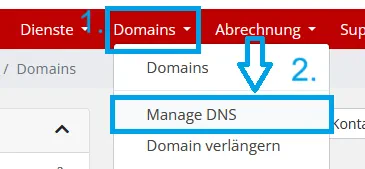
Wählen Sie im Menü Domains → Manage DNS.
Schritt 3: Gewünschte Domain bearbeiten
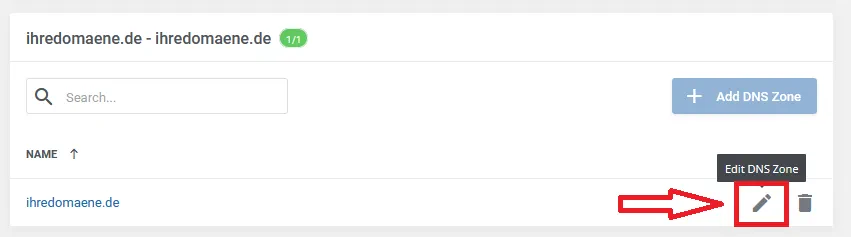
Suchen Sie die betreffende Domain und klicken Sie auf das Stift-Symbol, um die DNS-Einstellungen zu bearbeiten.
Schritt 4: Neuen DNS-Eintrag anlegen
Klicken Sie auf + Add Record.

Schritt 5: SPF-Eintrag erfassen
Tragen Sie die folgenden Werte ein:
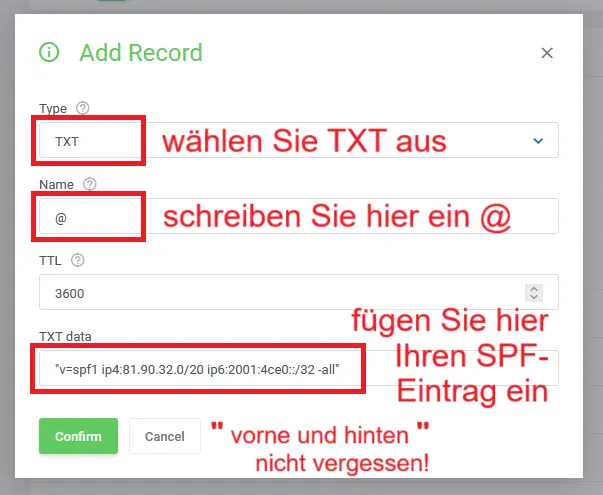
Type: TXT
Name: @
TTL: 3600 (oder Standard-Einstellung)
TXT data: fügen Sie hier Ihren SPF-Eintrag ein
Wichtig:
Der SPF-Eintrag muss in Anführungszeichen (" ") eingetragen werden.
Welchen SPF-Eintrag muss ich verwenden?
Der benötigte SPF-Eintrag hängt davon ab, über welchen Anbieter Ihre E-Mails versendet werden.
Der im Screenshot dargestellte SPF-Eintrag gilt ausschließlich für E-Mail-Dienste und Server von CMO.
Nutzen Sie einen anderen Hoster oder einen externen E-Mail-Anbieter (z. B. Microsoft 365, Google Workspace oder einen anderen Provider), müssen Sie den korrekten SPF-Eintrag beim jeweiligen Anbieter erfragen.
Reicht ein SPF-Eintrag alleine aus?
Nein. Moderne Mailserver – insbesondere Gmail – erwarten in vielen Fällen zusätzlich:
- einen gültigen DKIM-Eintrag
- eine DMARC-Richtlinie
- einen korrekt konfigurierten Mailserver mit passendem Reverse-DNS-Eintrag
Fehlen diese Einstellungen, kann es trotz vorhandenem SPF-Eintrag weiterhin zu Zustellproblemen kommen.
War diese Antwort hilfreich?
Ihr Feedback hilft uns, unsere Inhalte zu verbessern.
 Administrator
super_admin
Administrator
super_admin
Norman Sommer
Norman Sommer ist Geschäftsführer der CMO Internet Dienstleistungen GmbH. Seit vielen Jahren beschäftigt er sich mit den Themen Hosting, Server, Cloud-Lösungen, IT-Infrastruktur und Digitalisierung. Als Autor und fachlicher Ansprechpartner trägt er regelmäßig Inhalte zur Wissensdatenbank und zu technischen Dokumentationen bei.