
Veröffentlicht: 22.12.2016
Aktualisiert: 13.01.2026
Achtung dieser Eintrag gilt nur für Windows-Server mit Endung cloud.cmo.de
Manch einer verzweifelt beim Versuch sein Passwort als RDP-User zu ändern. In den Benutzerkonteneinstellungen gibt es keine direkte Möglichkeit als User sein Passwort zu ändern und der klassische „Drei-Finger-Griff“ via Ctrl + Alt + Entf funktioniert in der RDP-Umgebung im Regelfall nicht, da diese Tastenkombination für die lokale Maschine interpretiert wird.
Am einfachsten nutzt man Strg + Alt + Ende als Tastenkombination. Dann erscheint der folgende Bildschirm:
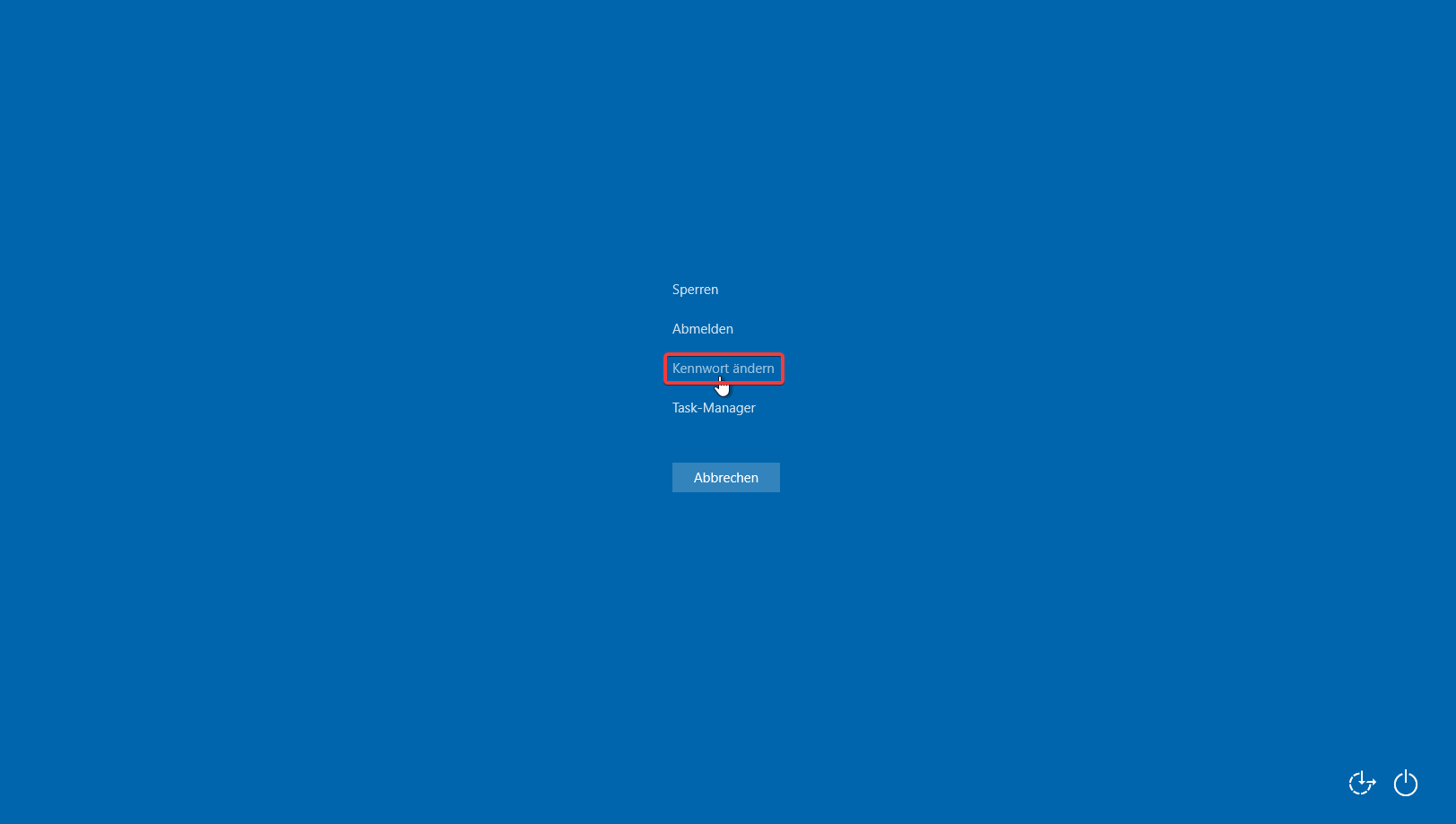
Ein Klick auf „Kennwort ändern“ bringt einen dann zum Dialog wo man sein altes Passwort und danach sein neues Passwort eingibt.
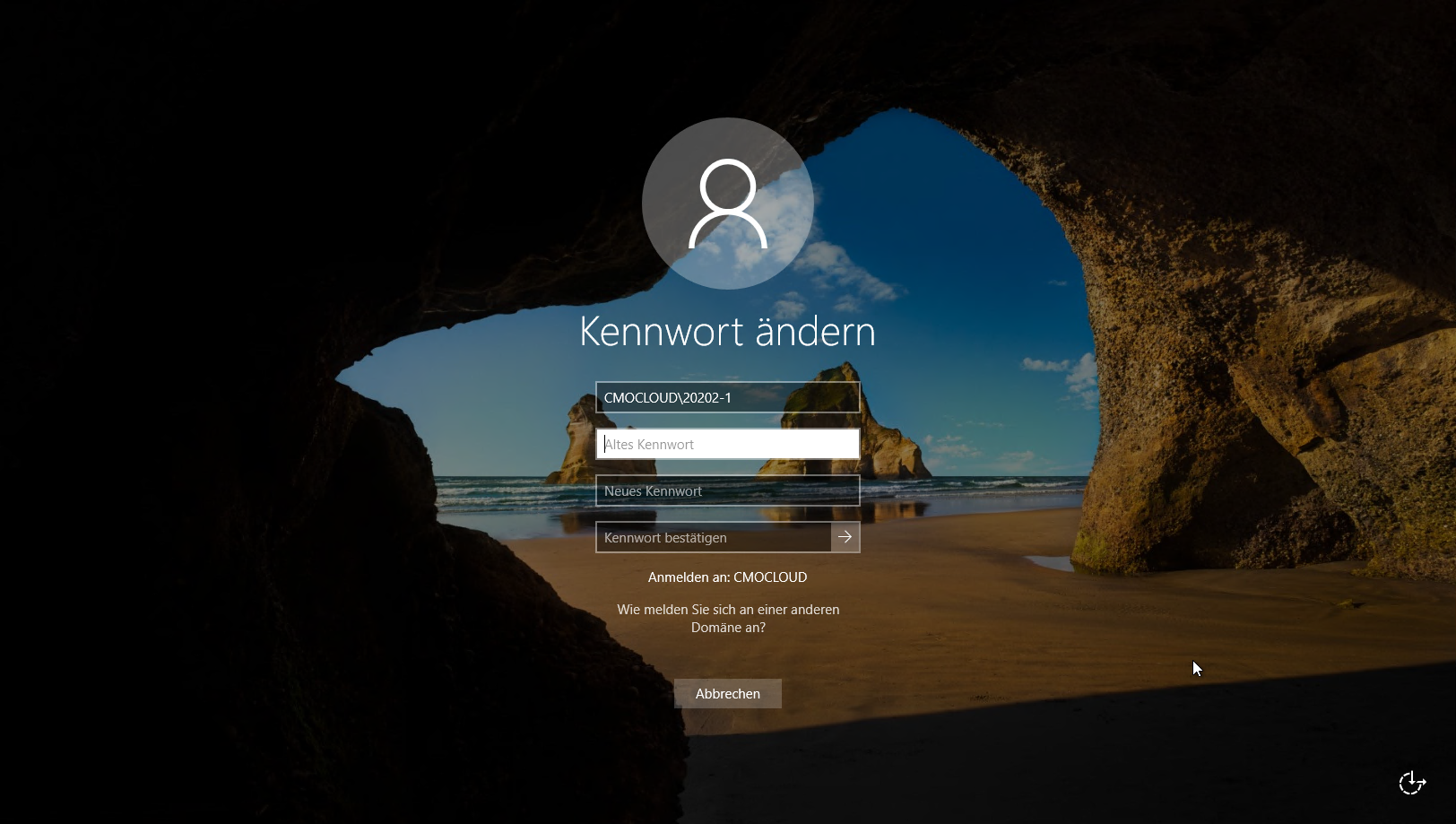
So gut wie Fertig.
Beachten Sie, dass Ihr neues Passwort folgende Richtlinien erfüllen muss:
- Kein bisher verwendetes Passwort
- Das Passwort darf nicht den Kontonamen des Benutzers oder mehr als zwei Zeichen enthalten, die nacheinander im vollständigen Namen des Benutzers vorkommen.
- Das Passwort muss mindestens 14 Zeichen lang sein.
- Das Passwort muss Zeichen aus drei der folgenden Kategorien enthalten:
- Großbuchstaben (A bis Z)
- Kleinbuchstaben (a bis z)
- Zahlen zur Basis 10 (0 bis 9)
- Nicht alphabetische Zeichen (zum Beispiel !, $, #, %)
