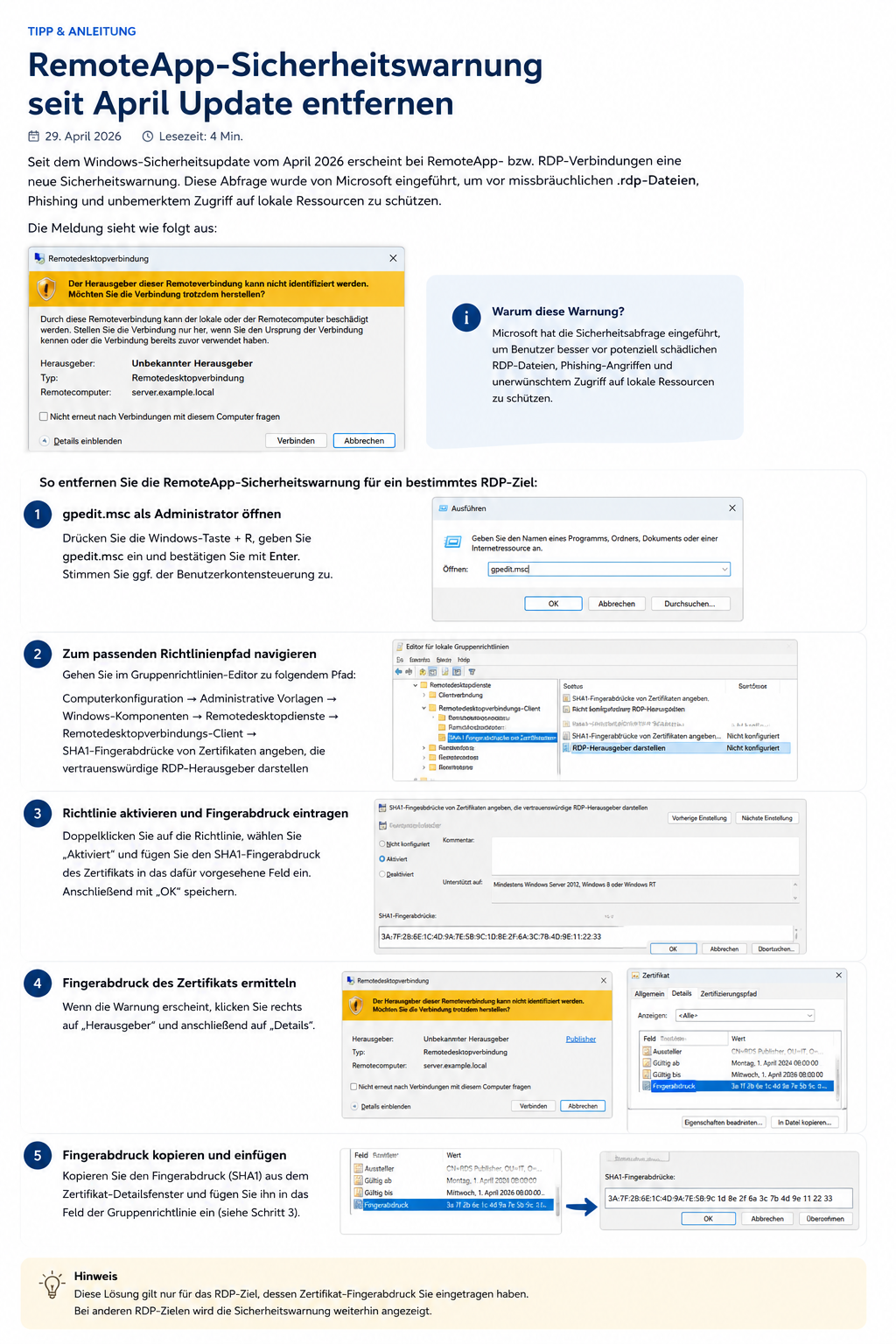
Hintergrund dieser Meldung ist ein Sicherheitsupdate von Microsoft aus April 2026. Seit diesem Update erscheint bei RemoteApp- bzw. RDP-Verbindungen eine zusätzliche Sicherheitswarnung. Microsoft hat diese Änderung eingeführt, um Benutzer besser vor manipulierten oder missbräuchlich verwendeten .rdp-Dateien, Phishing-Angriffen sowie unbemerktem Zugriff auf lokale Ressourcen wie Laufwerke, Drucker oder die Zwischenablage zu schützen.
Die Warnung lässt sich für vertrauenswürdige Verbindungen gezielt unterdrücken, indem der Zertifikats-Fingerabdruck des jeweiligen RDP-Servers in einer Gruppenrichtlinie hinterlegt wird.
Gehen Sie dazu wie folgt vor:
- Öffnen Sie die lokale Gruppenrichtlinie mit Administratorrechten:
gpedit.msc
-
Navigieren Sie anschließend zu folgendem Pfad:
Computerkonfiguration → Administrative Vorlagen → Windows-Komponenten → Remotedesktopdienste → Remotedesktopverbindungs-Client → SHA1-Fingerabdrücke von Zertifikaten angeben, die vertrauenswürdige RDP-Herausgeber darstellen - Öffnen Sie die Richtlinie und setzen Sie diese auf „Aktiviert“.
- Nun benötigen Sie den Fingerabdruck des Zertifikats:
- Starten Sie die betroffene RDP- bzw. RemoteApp-Verbindung.
- In der Sicherheitswarnung klicken Sie auf „*.cmocloud.de“.
- Anschließend auf „Details“.
- Dort finden Sie den Eintrag „Fingerabdruck“ bzw. den SHA1-Zertifikatfingerabdruck.
- Kopieren Sie diesen Fingerabdruck und tragen Sie ihn in das Feld der Gruppenrichtlinie ein.
Nach dem Übernehmen der Richtlinie wird die Sicherheitswarnung für genau diesen RDP-Server bzw. diese RemoteApp-Verbindung nicht mehr angezeigt.
Wichtig:
Diese Einstellung gilt ausschließlich für den hinterlegten Zielserver bzw. das entsprechende Zertifikat. Bei Verbindungen zu anderen RDP-Zielen erscheint die Sicherheitswarnung weiterhin, sofern deren Zertifikats-Fingerabdruck nicht ebenfalls als vertrauenswürdig eingetragen wurde.