
Unter Windows 10:
1.1. Klicken Sie auf den Desktop Ihres lokalen PCs und wählen Sie Anzeigeeinstellungen.
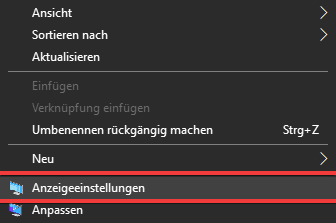
1.2. Nun öffnet sich die Einstellungen -App. Hier sehen Sie einen Punkt namens Skalierung und Anordnung.
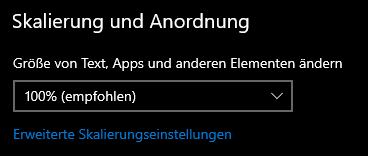
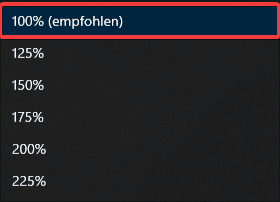
1.3. Wählen Sie in dem Dropdown-Menü darunter 100% aus.
1.4. Sollten Sie mehrere Bildschirme angeschlossen haben, Wählen Sie in der Anzeige einen anderen Bildschirm aus und wiederholen Sie die Schritte 2-4 so oft, wie viele Bildschirme Sie haben. In diesem Beispiel sind hier drei Monitore abgebildet.

Unter Windows 11:
2.1. Klicken Sie auf den Desktop Ihres lokalen PCs und wählen Sie Weitere Optionen anzeigen.
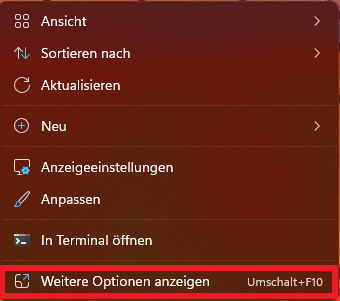
2.2. Wählen Sie nun Anzeigeeinstellungen aus.
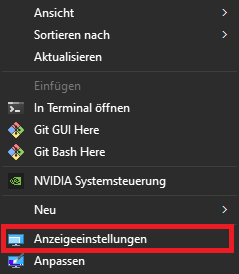
2.3. Nun öffnet sich die Einstellungen -App. Hier sehen Sie einen Punkt namens Skalierung und Layout.
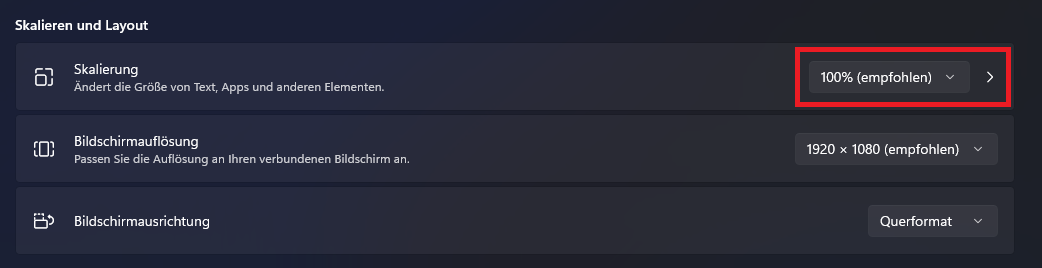
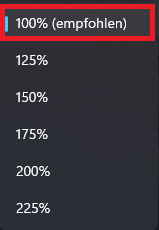
2.4. Wählen Sie in dem Dropdown-Menü daneben 100% aus.
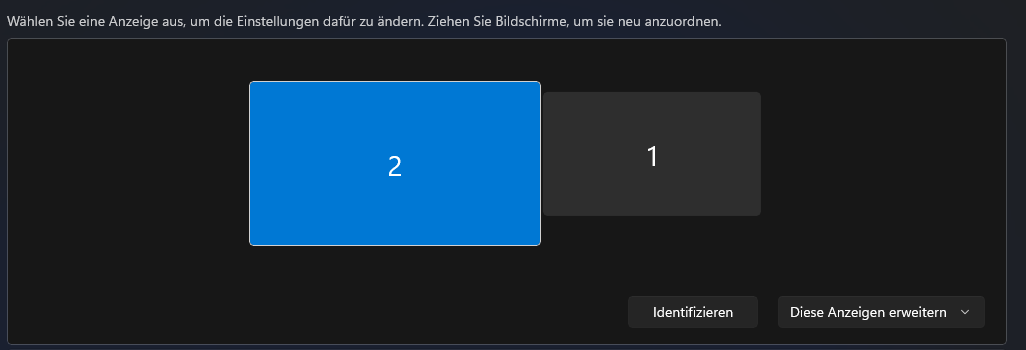
2.5. Sollten Sie mehrere Bildschirme angeschlossen haben, Wählen Sie in der Anzeige einen anderen Bildschirm aus und wiederholen Sie die Schritte 2-4 so oft, wie viele Bildschirme Sie haben.
Sollten Sie Windows 8.1 oder ältere Versionen in Verwendung haben, teilen Sie dies bitte dem Support mit, wenn Sie ein Ticket erstellen.
